
🚀 12 Hacks de ChatGPT para ser un poquito más productivo
Depende de como usemos al colega de ChatGPT, es posible que no estemos aprovechando todo su potencial, en este post vamos a intentar exprimirlo un poquito más.
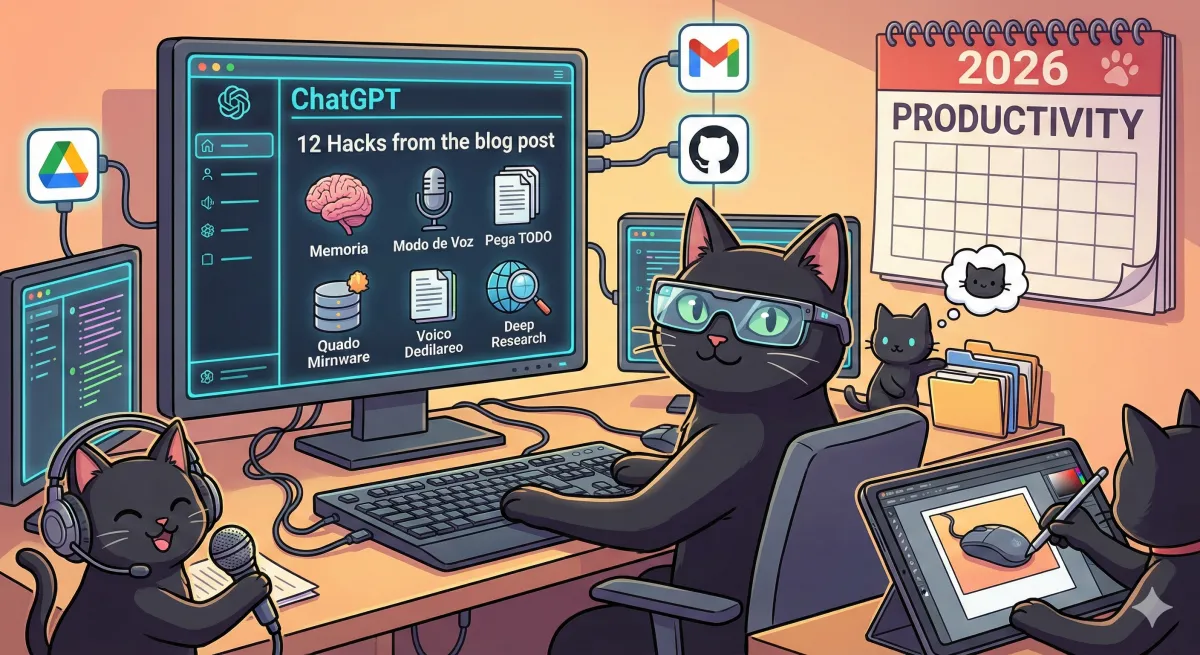
La mayoría de estos trucos funcionan también en otros modelos como Claude o Gemini, pero como ChatGPT es el que más gente usa, vamos con él.
1. Activa la memoria 🧠
Puedes hacer que ChatGPT recuerde quién eres y cómo te gusta trabajar para no repetirte.
- Cómo usarlo: Ve a Configuración > Personalización > Memoria y actívalo.
- 💡 Ejemplo: Dile: "Me llamo Paco, soy diseñador gráfico y prefiero respuestas cortas y directas". A partir de ahora, siempre te contestará así sin que se lo recuerdes.
Además, también puedes configurar en este apartado cómo quieres que se exprese el chat contigo, si más amigable, profesional, con más o menos emojis etc.
Ojo: La memoria no es perfecta. A veces se le olvidan cosas o mezcla datos de conversaciones diferentes. Puedes revisarla y borrar memorias concretas en Configuración > Personalización > Gestionar Memoria. Merece la pena echarle un ojo de vez en cuando y limpiar lo que sobre.
1. ¿Para qué sirve activar la memoria en ChatGPT?
2. Usa el Modo de Voz 🗣️
Hablamos 4 veces más rápido de lo que escribimos. Usa el icono del micrófono (en móvil o PC) para dar instrucciones rápidamente.
- Cómo usarlo: Pulsa el icono del micro junto a la barra de texto.
- 💡 Ejemplo: En lugar de escribir un prompt de 5 líneas, explícale hablando todo el contexto de un problema legal complicado en 30 segundos. La transcripción será perfecta y la respuesta muy precisa.
Truco: el modo de voz avanzado (el que va con el modelo de voz nativo) te permite tener una conversación fluida, interrumpirle, pedirle que cambie el tono... Si lo usas desde el móvil mientras conduces o cocinas, te cambia la vida.
3. Pega TODO el contexto (Ctrl + A) 📄
Deja de perder tiempo filtrando qué información es relevante. La IA sabe discernir mejor que tú.
- Cómo usarlo: Si tienes un hilo de 20 emails, selecciona todo el texto (
Ctrl + A), cópialo y pégalo tal cual. - 💡 Ejemplo: "Aquí tienes todo el historial de correos con el cliente X. Dime cuál es el punto de conflicto principal y redacta una respuesta diplomática para solucionarlo."
Eso sí, tampoco te pases y le metas toda la biblia porque hay un límite de contexto. Si puedes hacer una limpieza del input de cosas que no sirven mucho también te ahorrarás tokens. Un truquillo: si el texto es muy largo, dile primero "Voy a pegarte un texto largo, no hagas nada hasta que te diga", luego pega, y después dile qué quieres. Así no se pone a responder a medias.
5. Si tienes un hilo largo de emails para analizar, ¿cuál es la mejor estrategia según el post?
4. Edición de Imágenes (Hack con Gemini) 🎨
ChatGPT crea imágenes, pero para editar fotos reales, actualmente mientras escribo esto, Google Gemini es superior en este campo.
- Cómo usarlo: Sube una foto real a Gemini y pídele cambios.
- 💡 Ejemplo: Sube una foto antigua de tus abuelos y dile: "Restaura esta foto, elimina las grietas y mejora la nitidez". O sube una foto de grupo y pide: "Difumina la cara de la persona del fondo".
Dato: ChatGPT con DALL-E también edita imágenes, pero va mejor para generar desde cero o hacer variaciones creativas. Para retoques sobre fotos reales (quitar fondo, cambiar colores, arreglar imperfecciones), Gemini le da mil vueltas a día de hoy.
5. Organiza con Carpetas 🗂️
Mantén el contexto agrupando chats por proyectos. Entrena un chat una vez y úsalo siempre.
- Cómo usarlo: Crea una carpeta en la barra lateral para cada proyecto grande.
- 💡 Ejemplo: Carpeta "Tienda Online". Dentro ten un chat solo para "Textos de producto", otro para "Ideas de Blog" y otro para "Código". Así no mezclas contextos y cada chat mantiene su especialización.
Parece una tontería pero organizar los chats marca la diferencia. Si no, terminas con 200 conversaciones sin nombre y no encuentras nada cuando lo necesitas.
6. Conexión con el Mundo Real (Cámara y Pantalla) 🌍
ChatGPT puede "ver" lo que tú ves.
-
Cómo usarlo:
- Videollamada: Abre la cámara en la app móvil y enfoca objetos.
- Pantalla: Comparte tu pantalla (versión escritorio) mientras trabajas.
-
💡 Ejemplo:
- Cámara: Abre la nevera, enfoca los ingredientes y pregunta: "¿Qué receta saludable puedo hacer con lo que ves aquí?".
- Pantalla: Ten abierto un Excel complicado y pregunta: "¿Qué fórmula necesito para calcular el interés compuesto en la columna D basándome en la columna B?".
La versión de escritorio con pantalla compartida es muy potente. Puedes ir programando y tener a ChatGPT viendo tu IDE en tiempo real, como un pair programming bastante majo.
7. Modo Canvas (Tu editor inteligente) ✍️
Ideal para redacción y código. Es una interfaz partida (texto a la izquierda, editor a la derecha) para trabajar documentos largos.
- Cómo usarlo: Selecciona "with Canvas" en el selector de modelos.
- 💡 Ejemplo: Pídele un artículo de blog. Luego, subraya solo el segundo párrafo y dile: "Haz este tono más humorístico", sin que regenere todo el artículo desde cero.
La ventaja gorda del Canvas respecto al chat normal es que puedes editar partes concretas sin que se cargue el resto. En el chat normal, si le pides que cambie algo, muchas veces te regenera todo y pierdes cosas que te gustaban. Con Canvas eso no pasa.
2. ¿Cuál es la ventaja principal del Modo Canvas respecto al chat normal?
8. Investigación Avanzada (Deep Research) 🕵️♂️
Para cuando necesitas hechos, no alucinaciones. Tarda más (unos 20 min) pero busca fuentes reales.
- Cómo usarlo: Activa el modo de investigación profunda para informes complejos.
- 💡 Ejemplo: "Investiga las tendencias de mercado de coches eléctricos en Europa para 2026 y créame un informe detallado con fuentes y citas en PDF."
Esto es un game changer para informes y documentación. La diferencia con una búsqueda normal es que Deep Research navega por decenas de páginas, cruza datos y te monta un documento con citas. No es infalible, pero para un primer borrador de investigación es brutal.
3. ¿Qué diferencia a Deep Research de una búsqueda normal en ChatGPT?
9. Modo Agente y Navegador Atlas 🤖
Deja de chatear y empieza a delegar. La IA hace acciones por ti en tu ordenador.
- Cómo usarlo: Necesitas el navegador Atlas o el modo agente.
- 💡 Ejemplo: "Entra en mi Canva y crea una imagen para Instagram sobre rebajas de verano" o "Busca vuelos baratos a Londres en Skyscanner para el viernes y envíame las opciones por email".
Esto todavía está algo verde, pero la dirección es clara. La idea es que en vez de tú hacer clic-clic-clic por la web, le dices lo que quieres y la IA lo hace por ti. Dale un par de meses y esto va a estar mucho más pulido.
10. Modo Estudiar y Aprender 🎓
No solo te da la respuesta, te enseña a llegar a ella.
- Cómo usarlo: Pídele que te explique un tema como un tutor socrático.
- 💡 Ejemplo: "Ayúdame a entender la Física Cuántica, pero no me des la respuesta, hazme preguntas guía para que yo llegue a la conclusión."
Funciona genial para preparar oposiciones, entrevistas técnicas o aprender algo nuevo. Le dices el nivel que tienes y te va adaptando la dificultad. Si le dices que algo no lo pillas, te lo explica de otra forma.
11. Conecta tus Apps (Gmail, Drive, GitHub) 🔗
Gestiona tus herramientas sin salir del chat.
- Cómo usarlo: Ve a configuración y conecta tus cuentas de Google Drive o Gmail.
- 💡 Ejemplo: "Busca en mi Google Drive el documento de 'Presupuesto 2025' y hazme un resumen de los gastos principales."
Además, herramientas como Zapier y Make permiten conectar ChatGPT con cientos de apps mediante workflows automáticos. Por ejemplo: "Cada vez que reciba un email con factura, extrae el importe y la fecha y mételo en mi hoja de cálculo". Eso ya es otro nivel.
12. Creación de Webs Instantánea 💻
Visualiza código en tiempo real.
- Cómo usarlo: Describe una web o sube un boceto en servilleta.
- 💡 Ejemplo: "Crea una Landing Page para una pizzería, con colores rojos y negros, un formulario de contacto y una galería de fotos. Muéstrame la vista previa interactiva."
No sustituye a un desarrollo serio, pero para prototipar rápido o para alguien que no sabe programar y necesita algo funcional, cumple de sobra. También va bien para enseñar a alguien cómo quedaría algo antes de ponerte a picar código.
🎁 Bonus: Custom GPTs
Los Custom GPTs son asistentes personalizados que tú configuras para una tarea concreta. Es como tener un chatbot especialista que ya sabe de qué va el tema sin que se lo expliques cada vez.
- Cómo crearlo: Ve a Explorar GPTs > Crear un GPT y dale instrucciones específicas, documentos de referencia y el tono que quieras.
- 💡 Ejemplos prácticos:
- Un GPT "Mi Corrector de Emails" con tu firma, tu tono y los nombres de tus clientes.
- Otro que revise tu código siguiendo las convenciones de tu empresa.
- Uno que genere descripciones de producto para tu tienda online con tu estilo.
La potencia está en que les puedes subir documentos (PDFs, CSVs, etc.) como base de conocimiento. El GPT usará esos documentos para responder con contexto real y no con generalidades.
4. ¿Qué son los Custom GPTs?
⚡ Atajos de teclado que poca gente conoce
Hay un par de atajos que ahorran bastante tiempo y casi nadie usa:
Atajo | Qué hace |
|---|---|
Ctrl + Shift + ; | Copiar la última respuesta del chat. |
Ctrl + / | Ver todos los atajos de teclado disponibles. |
Ctrl + Shift + O | Nuevo chat rápido. |
Shift + Esc | Abrir/cerrar la barra lateral. |
EA, y aquí he endosao un post perfil video spam de youtube o hilo de mierda en twitter, pero hay cosas útiles y que no sabía. ¡nos vemos en los bares!🍻