
Para qué sirve esto
Claude Code tiene un conjunto de comandos integrados que la mayoría de la gente no usa porque nadie los presenta de forma clara. La documentación los lista, pero no explica cuándo ni por qué usarlos.
Este post los recorre uno a uno, agrupados por utilidad, con lo justo para entender qué hacen y cuándo usarlos.
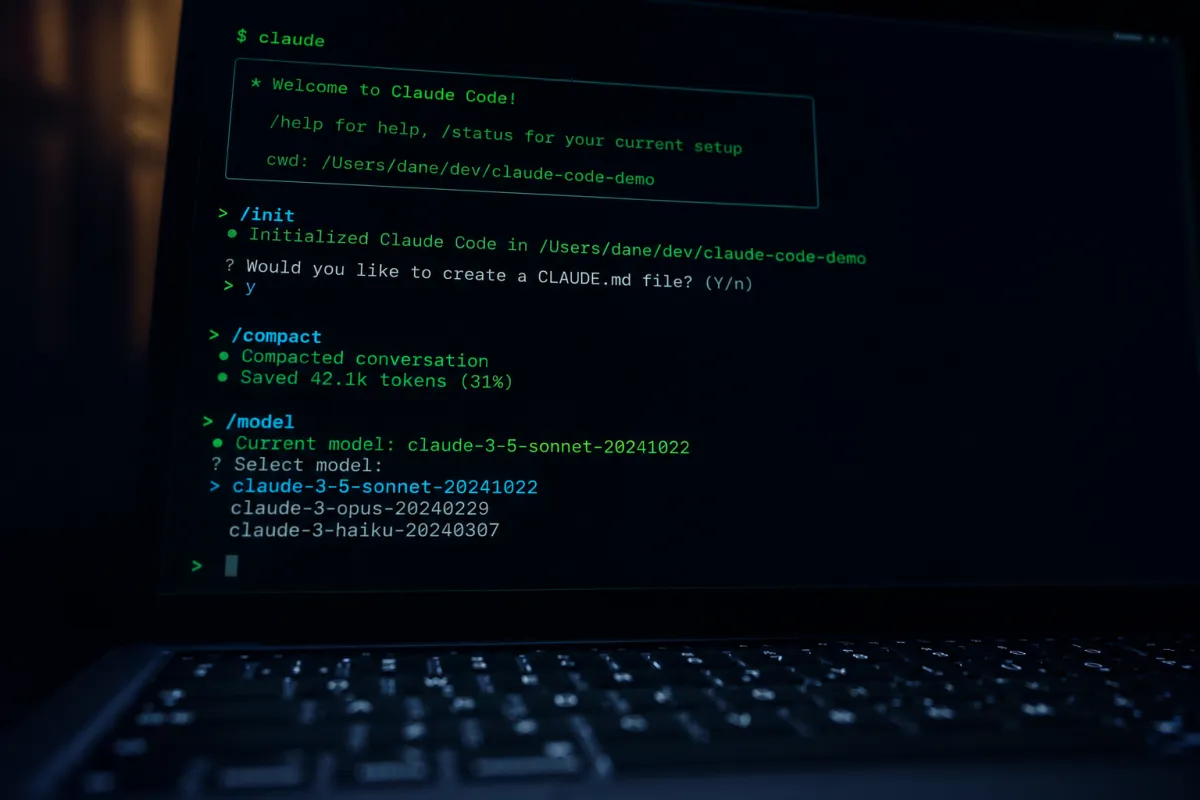
Configuración inicial
/init
Analiza la estructura del proyecto y genera automáticamente un archivo CLAUDE.md en la raíz. El CLAUDE.md es el punto de entrada que Claude lee al inicio de cada sesión: arquitectura del proyecto, convenciones de código, comandos de build, peculiaridades del repo.
Sin él habría que explicar el contexto del proyecto en cada prompt para darle contexto. Con él Claude ya tiene más contexto.
/initÚsalo al empezar a trabajar con Claude Code en un proyecto nuevo. Si el proyecto ya tiene CLAUDE.md, /init lo actualiza.
ConsejoEl
CLAUDE.mdgenerado es un punto de partida, no un resultado final. Vale la pena revisarlo y completarlo a mano con todo el contexto que consideres oportuno y sea relevante.
/memory
Abre el archivo de memoria del usuario (~/.claude/CLAUDE.md), que es diferente al CLAUDE.md del proyecto. Este archivo se aplica a todas las sesiones en todos los proyectos.
/memoryEs el sitio para preferencias globales que no dependen del proyecto concreto: estilo de respuesta, idioma, tipo de explicaciones que te resultan útiles, cosas que no quieres que haga nunca.
NotaEl
CLAUDE.mddel proyecto define el contexto del repo. El archivo de/memorydefine las preferencias del usuario. Ambos se cargan en cada sesión, pero con ámbitos distintos.
Gestión del contexto
/compact
Comprime el historial de la conversación en un resumen, liberando espacio en la ventana de contexto ventana de contexto La cantidad máxima de texto que el modelo puede procesar a la vez. Incluye todo el historial de la conversación, el código que has compartido y las respuestas recibidas. Cuando se llena, el modelo empieza a 'olvidar' las partes más antiguas. . Claude genera un resumen de lo trabajado hasta ese punto y continúa desde ahí.
/compactHay que usarlo cuando la sesión lleva muchos mensajes y las respuestas empiezan a ir más lentas, o cuando ves avisos de que el contexto se está llenando. No hace falta esperar al límite para usarlo.
Importante
/compactno cierra la sesión ni borra el trabajo. Solo condensa el historial. El código generado, las decisiones tomadas y el estado del proyecto se mantienen en el resumen.
/clear
Borra el historial de conversación completamente. A diferencia de /compact, no genera un resumen: empieza de cero. La configuración del proyecto (CLAUDE.md, permisos) se mantiene.
/clearÚtil cuando la conversación se ha desviado tanto que vale más empezar limpio que intentar reencauzarla. También sirve para cambiar de tarea dentro del mismo proyecto sin arrastrar contexto irrelevante.
/cost
Muestra el uso de tokens y el coste acumulado de la sesión actual.
/costÚtil para entender cuánto contexto queda disponible antes de necesitar /compact, y para tener control sobre el gasto si usas la API de pago.
Preguntas en paralelo sin interrumpir
/btw
Permite hacer una pregunta secundaria mientras Claude Code está ejecutando una tarea larga, sin interrumpir el hilo principal. Claude responde a la pregunta y luego continúa con lo que estaba haciendo.
/btw cuándo se introdujo Promise.allSettled en JavaScript?La diferencia con preguntar directamente es que una pregunta normal puede desviar el contexto de la tarea en curso. Con /btw, la consulta se trata como algo aparte y el flujo principal no se ve afectado.
Ejecutar comandos de terminal
El prefijo !
Ejecuta cualquier comando de shell directamente desde el chat de Claude Code, sin salir de la conversación. La salida aparece en la misma ventana y Claude la ve y puede usarla.
! git status
! npm test
! cat logs/error.log
Sin este prefijo, el flujo sería: Claude Code sugiere un comando -> tú abres la terminal -> lo ejecutas -> copias la salida -> vuelves al chat -> la pegas. Con !, ese ciclo desaparece.
Es especialmente útil para depuración iterativa. Claude Code propone algo, lo ejecutas con !, ve el resultado y ajusta.
ConsejoTambién puedes encadenar comandos:
! npm run build && npm test. Claude ve toda la salida de ambos.
Modelo y velocidad
/model
Cambia el modelo de Claude Code a mitad de sesión sin perder el contexto de la conversación.
/modelMuestra un selector con los modelos disponibles. Los modelos actuales son Opus 4.8, Sonnet 4.6 y Haiku 4.5. Cada uno tiene un equilibrio distinto entre profundidad de razonamiento, velocidad y coste.
Un uso práctico: empezar el diseño de algo complejo con Opus, cambiar a Haiku para generar código repetitivo rápido, y volver a Sonnet para revisar.
/fast
Activa el modo rápido, que usa Claude Opus con una configuración optimizada para velocidad de respuesta. No baja a un modelo menor: sigue siendo Opus, pero priorizando velocidad sobre profundidad.
/fastEl mismo comando lo desactiva. También se puede alternar con Alt+T (o Option+T en Mac).
Sirve para ciclos de iteración rápida donde lo que importa es velocidad: explorar ideas, hacer prototipos, refactorizaciones mecánicas. Para análisis más profundos, vale más desactivarlo.
Revisión de código y pull requests
/review
Lanza una revisión sistemática del código. Cubre errores lógicos, casos límite, claridad, rendimiento y posibles problemas de seguridad.
/reviewLa diferencia con pedir una revisión en el chat es que /review sigue una estructura predefinida, lo que hace la salida más completa y predecible.
/pr_comments
Carga los comentarios de revisión de una pull request pull request Una solicitud para integrar cambios de una rama en otra. En GitHub, los revisores dejan comentarios en el código antes de aprobar o rechazar los cambios. de GitHub directamente en el contexto de la sesión.
/pr_commentsPermite trabajar sobre los comentarios del PR sin tener que copiar y pegar desde GitHub. Claude ve exactamente qué señalaron los revisores, en qué líneas, y puede ayudar a resolverlo sin perder el hilo.
NotaRequiere que Claude Code tenga acceso a GitHub configurado, ya sea mediante el MCP de GitHub o con
gh(GitHub CLI) instalado y autenticado.
Diagnóstico y ayuda
/doctor
Comprueba el estado de la instalación de Claude Code: clave API, versión de Node, permisos, archivos de configuración e integración con la terminal.
/doctorEs el primer comando a ejecutar cuando algo no funciona como debería. Da un diagnóstico claro de qué está bien y qué no, antes de empezar a buscar el problema a mano.
/help
Lista todos los comandos disponibles con una descripción corta de cada uno.
/helpTabla de referencia
| Comando | Qué hace | Cuándo usarlo |
|---|---|---|
| /init | Genera el CLAUDE.md del proyecto | Al empezar con un proyecto nuevo |
| /memory | Abre las preferencias globales del usuario | Para configurar comportamientos que apliquen a todos los proyectos |
| /compact | Comprime el historial en un resumen | Cuando el contexto se está llenando |
| /clear | Borra el historial de conversación | Para empezar de cero sin cerrar la sesión |
| /cost | Muestra tokens usados y coste de la sesión | Para saber cuánto contexto queda disponible |
| /btw | Pregunta algo sin interrumpir la tarea en curso | Cuando Claude está ejecutando algo y tienes una duda puntual |
| ! comando | Ejecuta un comando de shell en el chat | Siempre que necesites ver la salida de un comando sin salir del chat |
| /model | Cambia el modelo a mitad de sesión | Para alternar entre profundidad y velocidad según la tarea |
| /fast | Activa modo rápido (Opus optimizado para velocidad) | Iteración rápida, prototipos, exploración |
| /review | Revisión sistemática del código | Antes de hacer un PR o al terminar una funcionalidad |
| /pr_comments | Carga los comentarios de un PR de GitHub | Al trabajar sobre los comentarios de una revisión |
| /doctor | Diagnóstico de la instalación | Cuando algo no funciona como debería |
| /help | Lista todos los comandos disponibles | Cuando no recuerdas qué existe |
Un par de cosas más que no son slash commands
El # como prefijo de mensaje. Escribir # algo en el chat añade esa nota directamente a la memoria de Claude Code sin abrir /memory. Útil para anotar algo sobre la marcha sin interrumpir el flujo de trabajo.
Shift+Tab para auto-aceptar cambios. En el modo interactivo, alternar a auto-accept significa que Claude aplica los cambios en los archivos sin pedir confirmación cada vez. Útil para tareas repetitivas donde confías en lo que va a hacer. Se puede revertir con Shift+Tab otra vez.
--continue en la CLI. Al lanzar Claude Code desde la terminal, claude --continue retoma la última sesión en lugar de empezar una nueva. Equivalente a abrir donde lo dejaste.
EA, yo también estoy empezando con Claude Code así que repasar todos estos comandos me va de perlas!
nos vemos en los bares! 🍻