
🕵️ El Modo Incógnito NO te protege de nada
Pos mira, voy a empezar un poco fuerte. Si piensas que darle a "Nueva ventana de incógnito" te convierte en un fantasma de internet... tengo malas noticias. La gran mayoría de gente que conozco piensa que con abrir una pestañita en modo incógnito ya está tó resuelto, que nadie ve nada, que eres invisible. Y nada más lejos de la realidad.
Lo peor no es que no te proteja, lo peor es la falsa sensación de seguridad. Porque si crees que estás protegido, haces cosas que no harías normalmente. Y ahí es donde la lías.
Así que vamos a desmontar esto pieza a pieza. Qué hace de verdad, qué no hace ni de coña, y qué puedes usar si realmente quieres un poco de privacidad en internet.
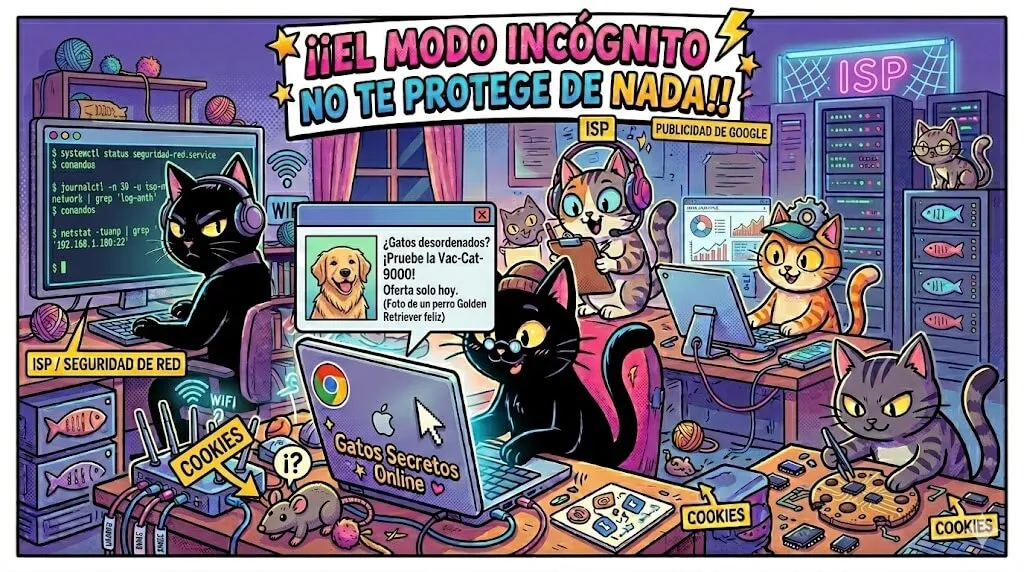
✅ Lo que SÍ hace el Modo Incógnito
Vamos a darle sus meritos, que tampoco es un inútil total. Tiene tres funciones básicas y las cumple bien:
Cuando cierras la ventana de incógnito, las páginas que has visitado no quedan en el historial del navegador. Nadie que use tu ordenador después verá lo que has estado mirando.
Las cookies de sesión se borran al cerrar. Si te logueaste en algún sitio, al cerrar la ventana se pierde ese login. No queda rastro de la sesión. Ideal para iniciar sesión en el email etc en ordenadores ajenos.
Lo que escribes en buscadores o formularios no se guarda en el autocompletado. La próxima vez que abras el navegador, no aparecerá nada.
Básicamente es una herramienta de privacidad local. Protege de la persona que se sienta en tu ordenador después de ti. Tu compañero de piso, tu pareja, tu madre... Estas personas no verán lo que has estado haciendo, e ya.
❌ Lo que NO hace (ni de broma)
Y aquí viene el jarro de agua fría, porque el modo incógnito NO te hace invisible para nadie que no sea la persona que comparte ordenador contigo. Vamos por partes, como dijo Jacky 🔪
Tu proveedor de internet lo ve TODO
Tu 💡 ISP Internet Service Provider. Tu proveedor de internet: Movistar, Orange, Vodafone, DIGI... La empresa que te da la conexión a internet. (Movistar, Orange, DIGI, el que tengas) puede ver cada web que visitas. El modo incógnito no cifra tu conexión ni oculta tu tráfico. Tu ISP sigue teniendo un registro completito de por dónde navegas.
Es como si te pusieras una máscara en tu casa pero salieras a la calle con tu DNI colgado del cuello. Dentro de casa nadie te reconoce, pero fuera todo el mundo sabe quién eres.
Tu dirección IP sigue siendo visible
Cada web que visitas ve tu 💡 dirección IP Identificador numérico único asignado a tu conexión de internet. Revela tu ubicación aproximada y tu proveedor. real. Con ella saben tu ubicación aproximada, tu proveedor y pueden vincular tu actividad entre diferentes visitas. El modo incógnito no cambia ni oculta tu IP. A ojos del servidor web, no cambia nada en este aspecto.
El administrador de red te tiene fichado
Si estás en la oficina, en la universidad o en cualquier red que no sea la tuya, el administrador de red puede ver tu tráfico en tiempo real. Así que eso de abrir incógnito en el curro para mirar cosas... olvidate, que el de sistemas lo ve igual.
Google pagó 5.000 millones por rastrearte
Un dato un poco loco es que Google tuvo que pagar 5.000 millones de dólares en un acuerdo judicial porque estaba rastreando a usuarios que usaban el modo incógnito de Google Chrome. Vamos, que ni la propia empresa que hace el navegador respetaba la supuesta "privacidad" del modo.
1. ¿Qué puede ver tu proveedor de internet (ISP) cuando usas modo incógnito?
🖐️ Browser Fingerprinting: la huella que no puedes borrar
Esto es lo realmente jodido. Existe una técnica llamada 💡 Browser Fingerprinting Técnica de rastreo que identifica a un usuario de forma única combinando características de su navegador y sistema: resolución de pantalla, fuentes instaladas, GPU, zona horaria, plugins... que te identifica sin necesidad de cookies.
¿Cómo funciona? Pues tu navegador tiene una combinación de datos que es prácticamente única en el mundo. Hablamos de la resolución de pantalla, fuentes que tienes instaladas, tarjeta gráfica, zona horaria, idioma, plugins... Todo eso junto crea una huella digital que te identifica entre millones de usuarios.
Es como si fueras a una fiesta con una máscara, pero llevaras las mismas zapatillas de siempre, el mismo reloj, la misma chaqueta y el mismo tatuaje en la mano. La máscara da igual, todo el mundo sabe que eres tú.
Y aquí el modo incógnito no hace absolutamente nada. Tu fingerprint es exactamente el mismo con o sin él.
Si no te lo crees, haz la prueba tú mismo. Entra en Cover Your Tracks de la EFF y dale a "Test your browser". Te va a enseñar exactamente lo único que es tu navegador. Ahora haz lo mismo en una ventana de incógnito. El resultado va a ser prácticamente idéntico, pa flipar.
2. ¿Qué es el Browser Fingerprinting?
🤷 Entonces, ¿para qué sirve realmente?
Tampoco te creas que el modo incognito no sirve para nada, es super útil en muchos casos.
- Buscar vuelos u hoteles sin que las cookies influyan en los precios entre búsquedas
- Iniciar sesión en un ordenador público (biblioteca, hotel) sin dejar rastro local
- Ver cómo se ve tu web o canal de YouTube como si fueras un usuario nuevo
- Iniciar sesión en una segunda cuenta sin cerrar la principal
- Pensar que tu ISP no ve lo que haces
- Creer que eres anónimo en internet
- Hacer cosas sensibles en el WiFi del curro pensando que no te ven
- Loguearte en Google/YouTube en incógnito, porque anulas toda la gracia del modo
Ojito con el último punto. Si abres modo incógnito y lo primero que haces es entrar en Gmail... ya está, ya te han calado. Todo lo que hagas después queda vinculado a tu cuenta. Es como ponerte la máscara y luego presentarte con nombre y apellidos.
🛡️ Lo que SÍ funciona para tener privacidad de verdad
Ya nos ha quedado claro que el modo incógnito no es la solución. Entonces, ¿qué hacemos? Aquí va un stack de herramientas que combinadas, sí te dan privacidad real. No hace falta usarlas todas, pero cuantas más capas pongas, mejor:
1. Cambia de navegador: usa Firefox 🦊
💡 Firefox Navegador web de código abierto desarrollado por Mozilla. Tiene protección anti-rastreo integrada y no pertenece a ninguna empresa de publicidad. Más info →no es de Google, no es de Microsoft, no es de ninguna empresa cuyo negocio sea venderte publicidad. Es de Mozilla, una fundación sin ánimo de lucro. También puedes usar Brave, que va muy bien.
Ve a Configuración > Privacidad y Seguridad y ponlo en modo Estricto. Con eso ya bloqueas rastreadores, cookies de terceros y fingerprinters de serie. Sin instalar nada extra.
2. Instala uBlock Origin 🚫
💡 uBlock Origin Extensión de navegador de código abierto que bloquea anuncios, rastreadores y scripts maliciosos. Mucho más eficiente que los bloqueadores de anuncios tradicionales. Más info →no es solo un bloqueador de anuncios. Bloquea rastreadores, scripts sospechosos y un montón de basura que las webs te meten sin que te enteres. Es gratuito, open source y apenas consume recursos.
3. Cambia de buscador 🔍
Google registra todas tus búsquedas y las vincula a tu perfil. Alternativas:
- DuckDuckGo : No registra búsquedas ni te perfila. El más conocido.
- Start Page : Usa los resultados de Google pero sin el rastreo. Lo mejor de los dos mundos.
- Brave Search : Índice propio, sin rastreo. Cada vez mejor.
No vas a notar una diferencia brutal en los resultados, pero sí en la cantidad de datos que dejas por el camino.
4. Cambia tus DNS 🌐
Esto es importante y poca gente lo sabe. Tu 💡 DNS Domain Name System. El sistema que traduce los nombres de dominio (google.com) en direcciones IP. Si usas el DNS de tu ISP por defecto, tiene un registro de cada web que intentas visitar. por defecto es el de tu proveedor. Eso significa que tu ISP tiene un registro de cada dominio que visitas, incluso si usas HTTPS.
Cámbialo a uno que respete tu privacidad:
- Quad9 (
9.9.9.9) : Filtra malware y no registra datos. - Cloudflare (
1.1.1.1) : Rápido y con política de no guardar logs.
Y si tu navegador lo permite, activa DNS over HTTPS (DoH) DNS over HTTPS (DoH) Protocolo que cifra las consultas DNS para que tu ISP no pueda ver qué dominios estás visitando. . En Firefox está en Configuración > Privacidad > DNS sobre HTTPS. Con esto cifras las consultas DNS y tu ISP ni siquiera ve qué dominios intentas resolver.
5. Usa una VPN (pero con cabeza) 🔒
Una 💡 VPN Virtual Private Network. Crea un túnel cifrado entre tu dispositivo y un servidor remoto, ocultando tu IP real y cifrando tu tráfico para que tu ISP no pueda ver qué haces. cifra todo tu tráfico y oculta tu IP real. Tu ISP solo ve que estás conectado a un servidor VPN, pero no sabe qué webs visitas. Y las webs que visitas ven la IP del servidor VPN, no la tuya.
Ahora, ojito con las VPN gratuitas. Si el servicio es gratis, el producto eres tú. Muchas VPN gratuitas venden tus datos o inyectan publicidad, que es justo lo contrario de lo que buscas. Si vas a usar una, busca opciones de pago con política de no-logs auditada: Mullvad, ProtonVPN o IVPN son opciones fiables.
Tampoco es la solución definitiva. Si te logueas en Google con la VPN puesta, Google sigue sabiendo que eres tú. La VPN oculta tu IP, no tu identidad cuando te identificas voluntariamente.
6. Para el modo paranoia: Tor Browser 🧅
Si necesitas anonimato de verdad (periodistas, activistas, o simplemente quieres privacidad total), 💡 Tor Browser Navegador que enruta tu tráfico a través de múltiples nodos cifrados alrededor del mundo, haciendo prácticamente imposible rastrear tu actividad. Más info → es tu herramienta. Enruta tu tráfico por múltiples nodos cifrados y hace que rastrearte sea extremadamente difícil.
Eso sí, es más lento que un domingo por la tarde. No es para navegar el día a día, pero para momentos donde necesitas privacidad real, no tiene rival.
Firefox en modo Estricto. Bloquea rastreadores de serie.
uBlock Origin. Bloquea anuncios, rastreadores y scripts.
DuckDuckGo o Start Page. Sin perfilado.
Quad9 o Cloudflare con DNS over HTTPS.
Mullvad, ProtonVPN o IVPN. Oculta tu IP al ISP y a las webs.
Tor Browser. Para cuando necesitas privacidad total.
3. ¿Por qué es importante cambiar los DNS por defecto?
A ver si te has enterado de algo
4. ¿Cuál es la función REAL del modo incógnito?
5. Si abres modo incógnito y te logueas en Gmail, ¿qué pasa?
6. ¿Cuál de estas combinaciones te da mejor privacidad real?
7. ¿Qué es DNS over HTTPS (DoH)?
pos EA, espero que este post te haya abierto un poco los ojos. No hace falta ser un hacker con capucha, pero al menos que sepas que el botoncito de incógnito no es un escudo mágico. Cuatro cosas bien configuradas y ya navegas con bastante más tranquilidad que el 95% de la gente.
¡Nos vemos en los bares! 🍻