
🎨 Tu propio estudio de arte con esteroides en Linux Mint
Seguramente has visto como internet se ha llenado de imagenes generadas por IA (como Midjourney, DALL-E 3, Nano Banana Pro etc.) y has pensado: ¿Podría hacer yo eso en mi propio ordenador, gratis, sin límites y sin que nadie espíe mis prompts?.
La respuesta es que SÍ.
Hoy vamos a instalar ComfyUI en Linux Mint (se puede instalar en más sistemas operativos). ComfyUI es la interfaz más potente y flexible para usar modelos como Stable Diffusion. Es rápida, consume menos recursos que otras y aunque parece compleja al principio con sus "nodos" (cajitas conectadas por cables), una vez que la entiendes, no querrás otra cosa.
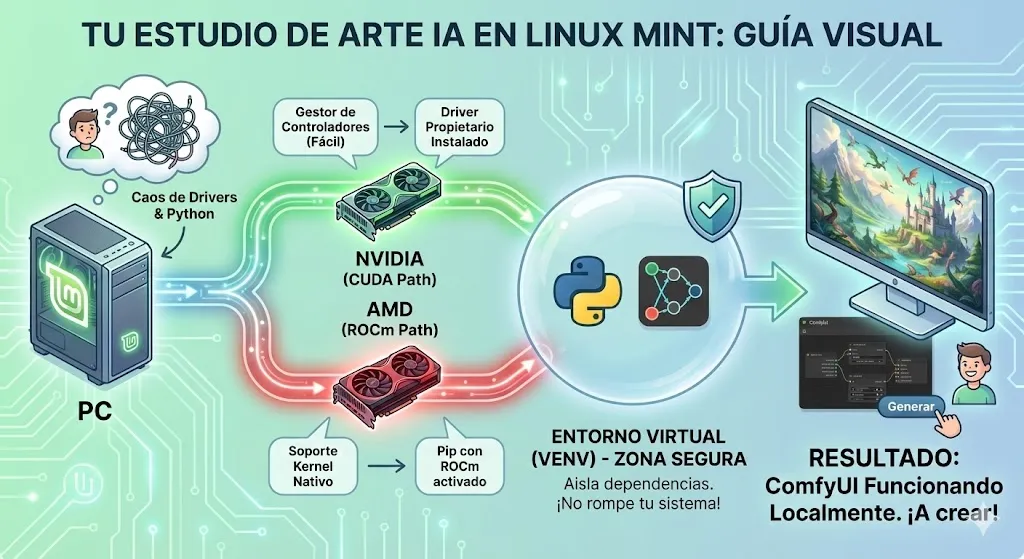
🤯 1. El dolor de cabeza de la IA en Linux
Instalar herramientas de IA localmente era y es a veces una pesadilla.
El problema no es Linux Mint, que es maravilloso. El problema es la "trinidad del caos":
- Los Drivers de la GPU: Tu tarjeta gráfica necesita entenderse con la IA. Si tienes NVIDIA, es "CUDA". Si tienes AMD, es "ROCm". Si te equivocas aquí, nada funciona.
- El infierno de Python: La IA vive en Python. Pero si instalas las librerías incorrectas en el Python de tu sistema, puedes romper tu Linux Mint.
- Las versiones: Necesitas la versión exacta de PyTorch que coincida con la versión exacta de tus drivers.
Muchos abandonan tras horas peleando con la terminal y errores. Hoy vamos a intentar convertir ese caos en unas risas con unas cañas en el bar Manolo.
3. ¿Cuál es la diferencia principal entre CUDA y ROCm?
💾 ¿Cuánta VRAM necesito?
Antes de ponerte a instalar cosas sin saber que estamos haciendo, asegúrate de que tu gráfica tiene suficiente VRAM. Esto es lo más importante y lo que mucha gente no comprueba antes de empezar.
| VRAM | ¿Qué puedes hacer? | Modelos compatibles |
|---|---|---|
| 4 GB | Justo pero posible. Resoluciones bajas (512x512), tiempos lentos. | SD 1.5 |
| 6 GB | Cómodo para SD 1.5 y justo para SDXL con optimizaciones. | SD 1.5, SDXL (con --lowvram) |
| 8 GB | El sweet spot. SDXL sin problemas, puedes probar Flux dev. | SD 1.5, SDXL, Flux (con fp8) |
| 12 GB | Muy cómodo. Resoluciones altas, Flux sin problemas. | Todos los anteriores + Flux dev fp16 |
| 16+ GB | Modo dios. Puedes con todo lo que le eches. | Todo, incluyendo modelos grandes sin cuantizar |
Para ver cuánta VRAM tiene tu gráfica, en Linux, en Windows sinceramente no me acuerdo ya de cómo se miraban estas cosas pero vamos, que si tienes una gráfica buena sabrás cuál es porque CUESTA muchos cucufloros:
4. Si tienes una gráfica con 6 GB de VRAM, ¿qué modelos puedes usar cómodamente?
# NVIDIA
nvidia-smi

# AMD
rocm-smi
# o si no tienes rocm-smi:
lspci -v | grep -A 10 "VGA"
Si tienes 4 GB o menos, no te voy a mentir: vas a sufrir un poco. Se puede, pero con paciencia y resoluciones bajas. Si tienes 8 GB o más, vas sobrado para la mayoría de cosas.
6. ¿Qué comando usas para saber qué tarjeta gráfica tienes?
🛠️ 2. Divide y vencerás.
Vamos a seguir una estrategia infalible en 5 pasos. No te saltes ninguno y lee las explicaciones para intentar comprender que estamos haciendo.

- Paso 0: Identificar qué tarjeta gráfica tenemos.
- Paso 1: Preparar el terreno en Linux Mint.
- Paso 2: Configurar los drivers (NVIDIA vs AMD) según la tarjeta gráfica que tengamos.
- Paso 3: Crear un entorno seguro (el "sandbox").
- Paso 4: Instalar el motor de la IA (ComfyUI y PyTorch).
EA vamos que nos vamos, abre tu terminal nene.
🚀 Guía Paso a Paso
PASO 0: Identifica tu GPU
Antes de nada, necesitamos saber exactamente qué tarjeta gráfica tienes. Ejecuta este comando en tu terminal:
lspci | grep -i vgaBusca si dice NVIDIA o AMD (a veces sale como "Advanced Micro Devices").
- Si tienes NVIDIA: ¡Bien! CUDA es el modo fácil en este mundillo
- Si tienes AMD: ¡Menuda castaña! Gracias a ROCm, ahora es totalmente viable en Linux, aunque requiere un comando diferente más adelante.
A mi por ejemplo me sale algo tal que así:
03:00.0 VGA compatible controller: Advanced Micro Devices, Inc. [AMD/ATI] Navi 23 [Radeon RX 6600/6600 XT/6600M] (rev c7)¡BAIA! desgraciadamente no es una RTX 5090.
PASO 1: Preparar las herramientas básicas
Necesitamos unas herramientas essentiales! que Linux Mint usa para descargar código y gestionar Python. Copia y pega esto en tu terminal:
sudo apt update && sudo apt upgrade -y
sudo apt install -y git python3 python3-pip python3-venv build-essential libgl1 libglib2.0-0
¿Qué acabamos de hacer?
- Actualizamos el sistema.
git: Para descargar ComfyUI desde GitHub. (Muy probablemente ya lo tenías)python3-venv: Vital para crear entornos virtuales (ya veremos por qué).build-essentialy libreríaslibgl: Necesarios para compilar algunas cosas y para el procesamiento de imágenes.
PASO 2: La gran bifurcación (Drivers de GPU)
Aquí el camino se separa para verdes y rojos. Sigue SOLO la sección que corresponda a tu tarjeta.
👉 Opción NVIDIA: El camino Verde
Linux Mint lo pone muy fácil.
- Abre el menú de inicio de Linux Mint y busca "Gestor de controladores" (o "Driver Manager").
- Ábrelo y espera a que busque.
- Te mostrará una lista. Selecciona la versión más reciente que diga "nvidia-driver-[numero] (recomendado)". (Suele ser la serie 535, 545 o superior).
- Dale a "Aplicar cambios" y espera.
- IMPORTANTE: Reinicia tu ordenador cuando termine.
Al volver comprueba que todo está bien abriendo una terminal y escribiendo nvidia-smi. Deberías ver un cuadro con info de tu gráfica y la versión de CUDA.
👉 Opción AMD: El camino Rojo
Para AMD en Linux, usamos ROCm (la alternativa abierta a CUDA).
En versiones modernas de Linux Mint (basadas en Ubuntu 22.04 o superior), el driver del kernel amdgpu que viene por defecto suele ser suficiente para empezar si tu tarjeta no es muy antigua (series RX 5000, 6000, 7000).
Para este tutorial, vamos a usar el método sencillo: confiaremos en el driver del kernel y le diremos a Python que descargue la versión de IA compatible con ROCm.
Nota para usuarios avanzados de AMD: Si necesitas rendimiento máximo, podrías necesitar instalar el stack completo de ROCm desde la web de AMD, pero eso es un tutorial aparte y es más propenso a errores si el kernel de Mint no coincide exactamente. El método que usaremos aquí es el más seguro para empezar.
Asegúrate de que tu sistema está actualizado (ya lo hicimos en el Paso 1) y continúa al siguiente paso. No necesitas instalar nada más por ahora.
PASO 3: Descargar ComfyUI
Vamos a descargar el código de ComfyUI a una carpeta en tu carpeta personal.
# Nos vamos a tu carpeta home
cd ~/
# Descargamos (clonamos) el repositorio de ComfyUI
git clone https://github.com/comfyanonymous/ComfyUI.git
# Entramos en la carpeta que se acaba de crear
cd ComfyUI
PASO 4: Crear el "Sandbox" (Entorno Virtual) 🛡️
Este es el paso más importante para tu Linux Mint.
Nunca nunca nunca, bajo ningún concepto, debemos instalar las librerías de IA directamente en el Python del sistema. Podrías romper herramientas de Linux Mint que dependen de Python.
Vamos a crear un Entorno Virtual (venv). Imagínalo como una caja de arena aislada. Todo lo que instalemos dentro, se queda dentro y no afecta al resto de tu sistema.
Estando dentro de la carpeta ~/ComfyUI (donde nos quedamos en el paso anterior), ejecuta:
# Crear el entorno virtual llamado "venv-ai" (puedes ponerle el nombre que tu quieras)
python3 -m venv venv-ai
# ACTIVAR el entorno virtual
source venv-ai/bin/activate
¿Cómo sabes que ha funcionado?
Fíjate en tu terminal. Ahora, al principio de la línea, debería aparecer (venv-ai) entre paréntesis.
¡Ojo nene muy importante! Siempre que quieras usar o actualizar ComfyUI en el futuro, debes activar primero el entorno con el comando
source ... activate. Si cierras la terminal, se desactiva.
1. ¿Por qué es fundamental usar un entorno virtual (venv) al instalar ComfyUI en Linux Mint?
PASO 5: Instalar el motor (PyTorch) ⚙️
Con el entorno virtual activado (venv-ai), tenemos que instalar PyTorch, el cerebro matemático que hace funcionar la IA.
Vuelve a elegir TU camino:
👉 Opción NVIDIA: Comando para NVIDIA (CUDA)
Este comando instala PyTorch optimizado para los drivers de NVIDIA.
# (Asegúrate de que (venv-ai) está activo)
pip install torch torchvision torchaudio --index-url https://download.pytorch.org/whl/cu121
Nota: cu121 se refiere a CUDA 12.1. Esta versión suele ser muy estable, pero podría cambiar en el futuro. Si tienes problemas, revisa la web oficial de PyTorch.
👉 Opción AMD: Comando para AMD (ROCm)
Este comando es diferente. Le dice a pip que busque la versión especial compatible con ROCm.
# (Asegúrate de que (venv-ai) está activo)
pip install torch torchvision torchaudio --index-url https://download.pytorch.org/whl/rocm6.4
Nota: Estamos usando ROCm 6.4 como ejemplo. Esta es la parte más importante para que tu AMD funcione.
👉 Para ambos (NVIDIA y AMD): El resto de dependencias
Una vez que PyTorch (lo más pesado) se ha instalado, instalamos el resto de cosas que necesita ComfyUI para funcionar (gestión de imágenes, etc.). Hay un fichero que lista todo lo necesario:
# (Asegúrate de que (venv-ai) está activo)
pip install -r requirements.txt
Esto tardará un ratito. ¡pilla un birrita mientras! ☕
🎉 ¡Arrancando los motores!
¡Ya está! Has sobrevivido a la instalación. Es hora de probarlo.
- Asegúrate de seguir en la carpeta
ComfyUIy de tener el entorno activado(venv-ai). - Ejecuta ComfyUI:
python3 main.pyVerás un montón de texto pasando en la terminal. Si todo ha ido bien, al final te dirá algo como:
To see the GUI go to: http://127.0.0.1:8188
Abre tu navegador web de confianza, pega esa dirección (http://127.0.0.1:8188) y... ¡BOOM! 💥 Deberías ver la interfaz de nodos de ComfyUI.
🔧 Troubleshooting: Si algo sale mal
AMD: "RuntimeError: No HIP GPUs are available"
Este es el error más común en AMD. Tranquilo, no estás solo. Viene a decir: "tengo todo perfecto pero no veo la tarjeta gráfica".
Solución 1: Usa la variable de entorno HSA_OVERRIDE_GFX_VERSION para decirle a ROCm qué versión de tu GPU usar:
# Si tienes una RX 6000 (RDNA2):
HSA_OVERRIDE_GFX_VERSION=10.3.0 python3 main.py

# Si tienes una RX 7000 (RDNA3):
HSA_OVERRIDE_GFX_VERSION=11.0.0 python3 main.py
Solución 2: Si el error continua, probablemente tu usuario no tiene permisos para acceder al hardware de renderizado. Añade tu usuario a los grupos necesarios:
sudo usermod -aG render $USER
sudo usermod -aG video $USER
Después de esto, reinicia el sistema completo, cerrar sesión no será suficiente.
En mi caso en Linux Mint y con una AMD RX6600, tuve que hacer las dos cosas: añadir el usuario a los grupos y usar HSA_OVERRIDE_GFX_VERSION=10.3.0.
NVIDIA: "CUDA out of memory"
Esto pasa cuando el modelo que estás usando necesita más VRAM de la que tiene tu gráfica. Soluciones:
# Arrancar ComfyUI con modo de baja VRAM
python3 main.py --lowvram

# Si sigue sin ir, modo ultra bajo
python3 main.py --novram
Con --lowvram, ComfyUI mueve datos entre la GPU y la RAM del sistema según los necesita. Es más lento pero te permite usar modelos que no te cabrían de otra forma. Con --novram hace casi todo en CPU (lento pero funciona).
"ModuleNotFoundError: No module named 'torch'"
Te has olvidado de activar el entorno virtual. Pasa siempre. Acuérdate del:
cd ~/ComfyUI
source venv-ai/bin/activate
Las imágenes salen negras o con ruido
Esto suele ser un problema de precisión de punto flotante. Prueba a arrancar con:
python3 main.py --force-fp32Es más lento y consume más VRAM, pero te asegura que los cálculos son correctos. Si con --force-fp32 se arregla, el problema es de compatibilidad de tu GPU con fp16.
📝 Crea un script de arranque
Cada vez que quieras usar ComfyUI tienes que acordarte de activar el venv, ir a la carpeta, poner la variable de entorno si eres AMD... Un rollo. Hazte un script y olvídate:
#!/bin/bash
# Archivo: ~/comfyui.sh

cd ~/ComfyUI
source venv-ai/bin/activate

# Descomenta la línea que necesites:
# Para AMD RX 6000:
# export HSA_OVERRIDE_GFX_VERSION=10.3.0
# Para AMD RX 7000:
# export HSA_OVERRIDE_GFX_VERSION=11.0.0

python3 main.py
Guárdalo en tu home y dale permisos de ejecución:
chmod +x ~/comfyui.shAhora cada vez que quieras arrancar ComfyUI, solo tienes que escribir ~/comfyui.sh en la terminal. Mucho más fácil que recordar todo cada vez.
📦 ¿Qué modelos descargo?
ComfyUI es el motor, pero necesita gasolina. La gasolina son los modelos (archivos .safetensors que pueden pesar entre 2 y 12 GB cada uno). Por defecto no trae ninguno.
El clásico. Ligero (~2 GB), funciona con 4 GB de VRAM, resolución 512x512. Perfecto para empezar y para GPUs modestas.
La evolución. Mejor calidad (~6.5 GB), resolución 1024x1024. Necesitas mínimo 6 GB de VRAM para ir cómodo.
Lo más nuevo de Black Forest Labs. Calidad brutal, entiende mejor los prompts. Necesita 8+ GB de VRAM (versión fp8).
Modelos entrenados por la comunidad para estilos específicos: anime, fotorealismo, paisajes... Miles disponibles en Civitai.
Los modelos los descargas y los metes en ComfyUI/models/checkpoints/. También hay otros tipos de modelos (VAE, LoRA, ControlNet...) que van en sus respectivas carpetas dentro de models/.
Los sitios más fiables para descargar modelos son:
- Hugging Face : El GitHub de los modelos de IA. Modelos oficiales y de calidad.
- Civitai : La comunidad más grande. Miles de modelos con previews y reviews. Cuidado que hay de todo, filtra por los más descargados.
5. ¿Dónde se guardan los modelos (archivos .safetensors) en ComfyUI?
🧩 Entendiendo ComfyUI: Los nodos
Cuando abras ComfyUI por primera vez vas a ver un montón de cajitas conectadas por cables de colores y te va a parecer un plato de espaguetis. TRANQUI!, es más simple de lo que parece.
Carga el modelo. Es el punto de partida. Aquí seleccionas qué modelo usar (SD 1.5, SDXL, Flux...).
Donde escribes tu prompt. Lo que le dices a la IA que quieres generar. También hay uno para el prompt negativo (lo que NO quieres).
El corazón de la generación. Controla los pasos, el sampler, la seed... Es donde ocurre la magia de la difusión.
El flujo básico es: Modelo → Prompt → Sampler → Decodificar → Guardar imagen. Cada cajita (nodo) hace una cosa y las conectas con cables. Lo potente de ComfyUI es que puedes meter nodos intermedios para hacer mil cosas: cambiar estilos con LoRAs, usar ControlNet para mantener poses, upscale, inpainting...
Dale al botón "Queue Prompt" para generar tu primera imagen. La primera vez tarda más porque tiene que cargar el modelo en la VRAM.
2. ¿Qué son los 'nodos' en ComfyUI?
🔄 Cómo actualizar ComfyUI
ComfyUI se actualiza muy frecuentemente. Para actualizarlo es tan fácil como hacer un git pull:
cd ~/ComfyUI
git pull
source venv-ai/bin/activate
pip install -r requirements.txt
El pip install -r requirements.txt por si acaso han añadido alguna dependencia nueva. La mayoría de veces no hace falta, pero no está de más.
🧠 Resumen
Has logrado instalar un entorno de desarrollo de IA complejo en Linux Mint. ¡Enhorabuena!
- Has aprendido a identificar tu GPU y cuánta VRAM necesitas.
- Has entendido la importancia de los drivers propietarios (NVIDIA) o el soporte ROCm (AMD).
- Y lo más importante, has usado un Entorno Virtual para mantener tu sistema Linux Mint limpio y seguro.
Ahora tienes un entorno local de generación de imágenes potente y privado.
En otro post si eso vemos más en profundidad como usar esto del ComfyUI, ¡EA saluditos y nos vemos en los bares! 🍻
Pon a prueba lo aprendido
7. Si en AMD te sale 'RuntimeError: No HIP GPUs are available', ¿qué deberías probar primero?
8. Si te sale 'ModuleNotFoundError: No module named torch', ¿qué ha pasado?